 HitsurokuMac 向け AI 音声入力ワークフロー
AI 音声入力ワークフロー
Hitsuroku
話すだけで、仕事で使える文章になる。
上司の名前の漢字が違う。プロジェクト名が毎回崩れる。技術用語がカタカナのまま。Hitsuroku なら、自分が誰で、誰と働いていて、何をしているかを書いておくだけで、音声入力の結果が最初から仕事で使える文章になります。
Apple Intelligence だけでも基本フローを組めます。さらにローカル LLM や CLI 連携を使えば、手直しの少ない業務向けテキストまで仕上げられます。
Mac 版をダウンロード入力の理由
修正が減る理由
一般的な音声入力は speech-to-text で止まりがちです。Hitsuroku は個人ごとの仕事情報を足すことで、Slack、メール、メモ、フォームへ入る前の段階で仕事向けの文章に近づけます。
主要な PROOF POINT
コンテキスト
自分が誰で何をしているか書く
同僚やプロジェクトの名前を書く
仕事別にプリセットを切り替える
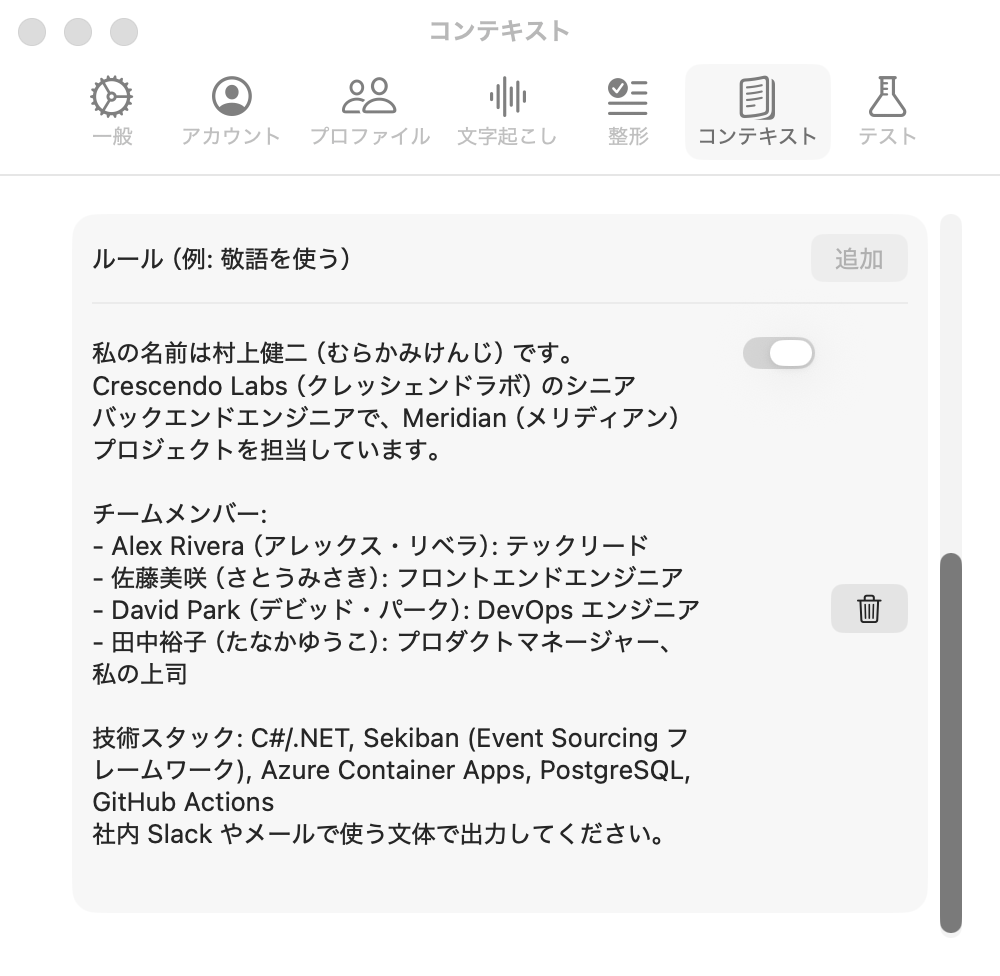
自然な文章で自分のことを書くだけ。名前、役職、一緒に働く人、担当プロジェクト、使っている技術。AI はこの記述をもとに、名前も用語もトーンも正しく扱います。単語を一つずつ登録する必要はありません。
名前の漢字が合う理由
「上司は田中裕子です」と書いておけば、AI は上司の話をするときだけその漢字を使います。単に読みと漢字を対応させるだけだと、同音異義語で逆に間違いが増えます。意味が分かっているから正しく使えるのです。
専門分野を書けば用語が付いてくる
「SRE をやっています」と書くだけで、Kubernetes、Terraform、Prometheus を一つずつ登録しなくても AI が正しく扱います。職種の記述が技術用語の精度を引き上げます。
音声認識エンジン選択
音声処理の入り口として Apple Speech Analyzer、Apple Speech Recognition、WhisperKit を選べます。WhisperKit は完全にデバイス上で動作します。
データ最小化
テキストは Hitsuroku のサーバーには送信されません。サーバー通信は起動確認とアカウント管理のための利用回数データに限定され、API 型の整形プロバイダーを選んだ場合のみ、その提供先へテキストが送信されます。
整形プロバイダーの柔軟性
Ollama、LM Studio、Apple Intelligence などローカル構成でプライベートに整形するか、持ち込み CLI や Gemini API 接続を選べます。仕上げ方を用途に合わせて切り替えられます。
違いを見る
コンテキストの Before / After
同じ音声入力でも、コンテキストがあるだけで出力が全く変わります。
人名・固有名詞
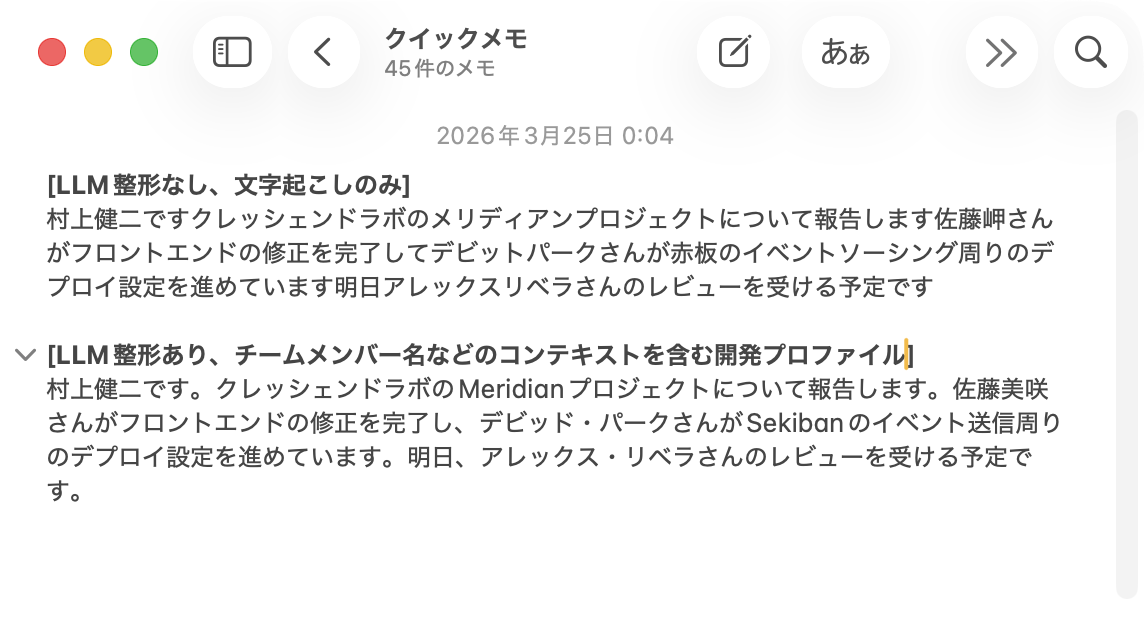
コンテキストなし
- ✕佐藤岬 ← 漢字が違う(正しくは美咲)
- ✕赤板 ← Sekiban が別の単語に
- ✕句読点なし、整形なし
コンテキストあり
- ✓佐藤美咲 — 正しい漢字
- ✓Sekiban, Meridian — 正式表記
- ✓句読点・文体も整形済み
技術用語
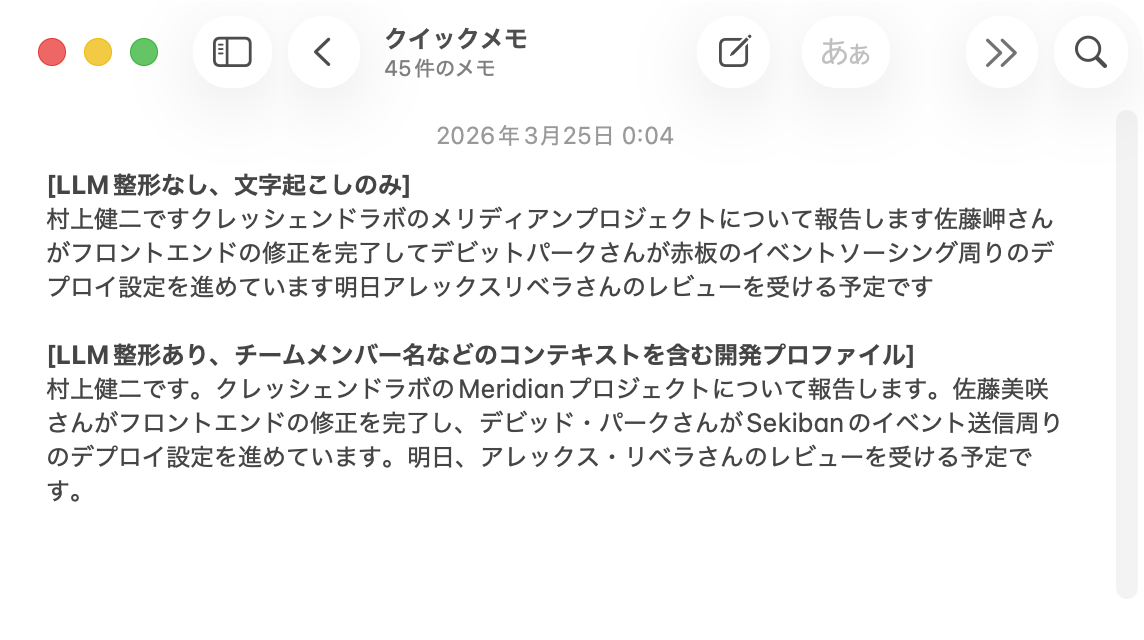
コンテキストなし
- ✕石板の SQ RS ← Sekiban の CQRS が崩壊
- ✕ポストグレー ← PostgreSQL が不完全
- ✕ゲットハブアクション ← GitHub Actions が崩れる
コンテキストあり
- ✓Sekiban の CQRS — 正式な技術用語
- ✓PostgreSQL — 正しい表記
- ✓GitHub Actions の CI — 正確に出力
日本語 → 英語翻訳
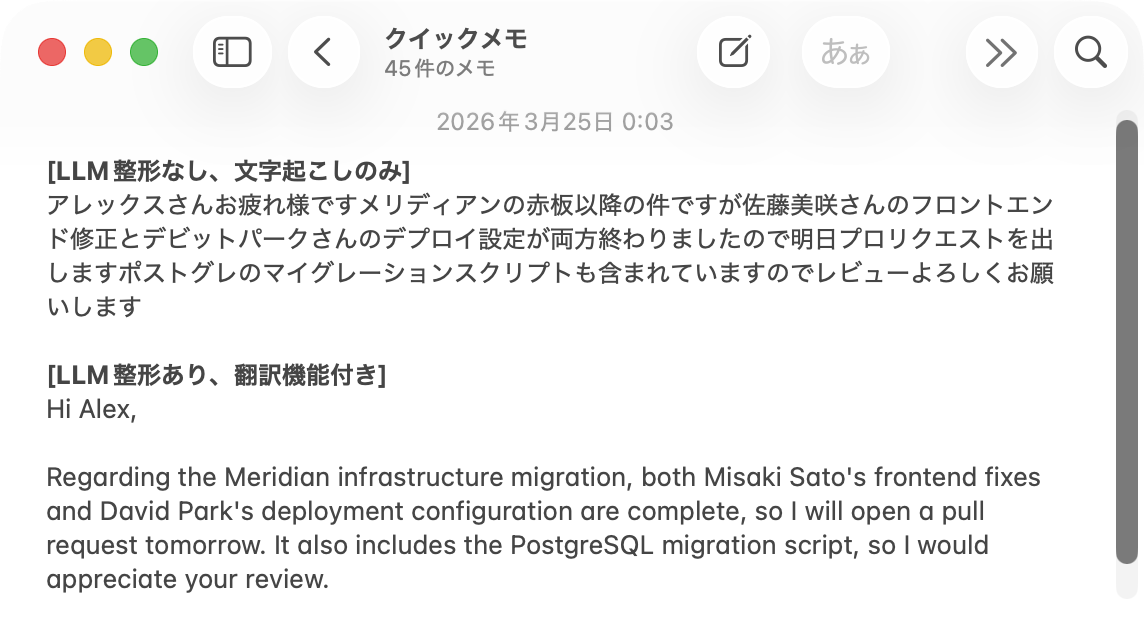
コンテキストなし(日本語のまま)
- ✕デビットパーク ← David Park のスペルが崩れる
- ✕赤板以降 ← Sekiban が消える
- ✕ポストグレ ← PostgreSQL にならない
コンテキストあり(英語に翻訳)
- ✓Misaki Sato, David Park — 正しい英語名
- ✓PostgreSQL migration script — 用語が正確
- ✓ネイティブの英語メールとして読める
自動確定機能
整形が終わったら、元のアプリでそのまま確定できる
LLM の整形には少し時間がかかることがあります。整形中に別のアプリへ移っても、元のアプリへ戻って確定方法を選んでおけば、整形完了後に Hitsuroku がそのキーで確定します。
選べる確定キー
入力だけ済ませて後で確定するのを忘れる、といった抜けを減らせます。
整形中は別のアプリへ移ってよい
整形が終わるまで同じ入力欄を見続けなくても、その間に別の作業へ移れます。
元のアプリへ戻って確定キーを選ぶ
入力先のアプリへ戻り、その欄に合う Enter、Shift+Enter、Command+Enter を選びます。
整形が終わったらそのまま送れる
LLM 処理が完了すると、選んだ確定キーでそのまま送信できるので、入力後のひと押しを忘れにくくなります。
ワークフロー
話すところから送信までを、仕事向けの入力パイプラインにまとめる
文字起こし、整形、翻訳、自動送信を組み合わせて、転記ではなく仕事でそのまま使える出力フローを作れます。
日本語から英語の仕事メッセージへ
同僚の名前もプロジェクト名も日本語で話して、英語では正しいスペルで出る。コンテキストに誰が誰か書いてあるから、翻訳後の名前修正がなくなります。
専門用語を崩さない技術メモ
「Event Sourcing を使ったバックエンドエンジニアです」とコンテキストに書くだけで、CQRS もアグリゲートもプロジェクションも正しく出る。用語を一つずつ登録する必要はありません。
粗い口述から送信前の文章へ
ラフに話しても、コンテキストが「この人は上司」「この人は同僚」と分かっているから、それぞれの名前を正しい漢字・スペルで使い分けてくれます。
整形不要ならスキップできる
AI が整形している最中でも、文字起こし結果はすでに表示されています。そのままで十分なら、整形完了を待たずにその場で確定。毎回の入力ごとに、整形するか文字起こしだけで使うかを選べます。
プロファイル
仕事に合わせた入力モードを前に出す
プロファイルはコンテキスト・文字起こしエンジン・整形プリセットを1つにまとめたものです。語彙の世界が変わるときにプロファイルを切り替えます。
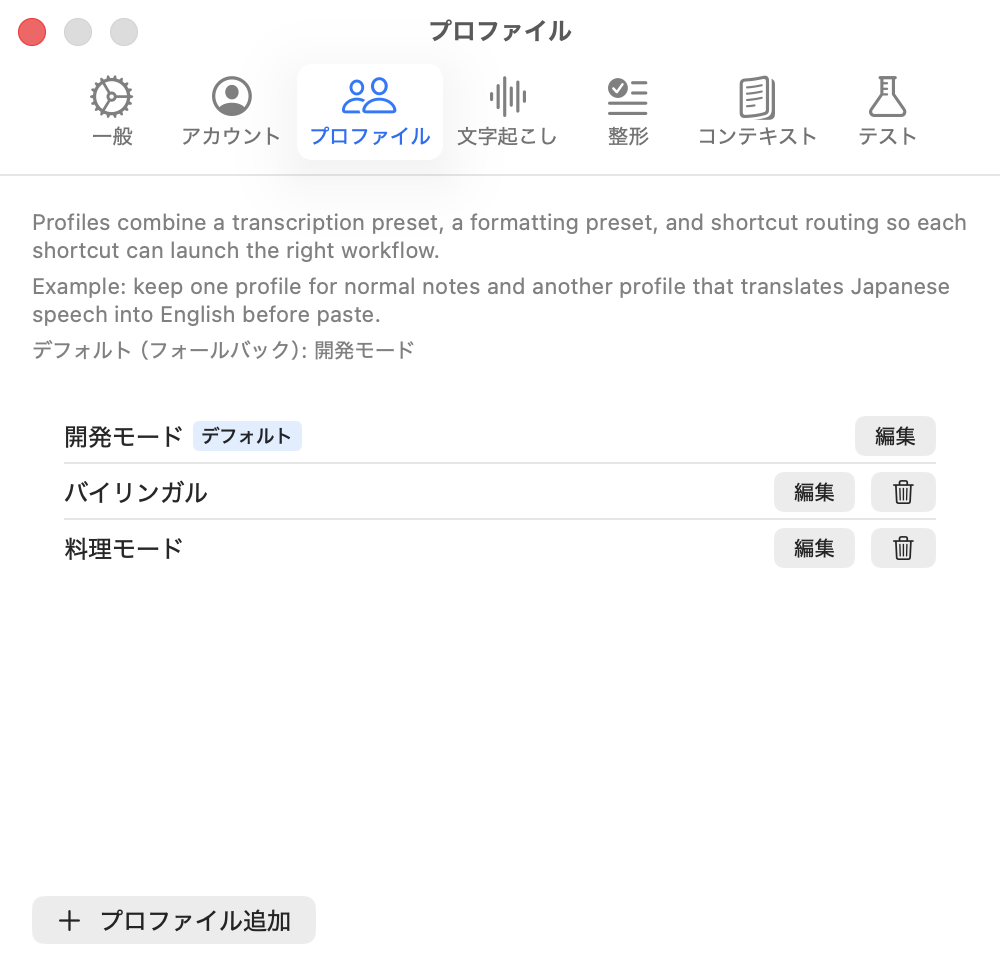
開発プロファイル
コンテキストに開発チームと技術スタックが入っている。佐藤美咲(岬でなく)、Sekiban(石盤でなく)、Azure Container Apps — すべて正しく出る。
バイリンガルプロファイル
開発コンテキストはそのままで、翻訳だけON。日本語で話して英語で出力 — Alex Rivera も David Park も正しいスペルで翻訳される。
料理プロファイル
全く別の世界に切り替え。今度は河野真琴(誠でなく)と藤井柚葉(柚花でなく)を知っている AI になる。語彙が変わるから、プロファイルを変える。
ホットキー
ホットキーモードを選択
権限の許容範囲に合わせて 2 つのモードを選べます。どちらでもどのアプリからでも音声入力を起動できます。
フルモード
入力監視の許可が必要です。修飾キーのみのショートカットと、押している間だけ録音する挙動に対応します。
制限モード
追加のシステム権限は不要です。キー組み合わせショートカットのみに対応し、権限要求を小さく保てます。
プラン
有料プランの詳細は近日公開予定です
より多くの回数を利用できる有料プランを準備中です。Hitsuroku Plus は初月30日間の無料トライアル付き。いつでもキャンセルでき、キャンセル後も期間終了日まで引き続き利用できます。
Plus プランのトライアル
30日間の無料トライアルからスタート。トライアル中でも課金期間中でも、キャンセルした場合はその期間の終了日まで引き続き利用できます。即時停止にはなりません。
お知らせ
2026年5月31日まで、無料アカウントは 1日100回 まで使えます。2026年6月1日以降は 1日5回 に戻ります。より多く利用したい場合は、有料プランをご検討ください。
はじめ方
Web でサインインしてから、Mac アプリ内でコンテキストを設定します。
Web はアカウント、利用状況、Mac の接続管理に使います。コンテキストのプリセット、用語、表記ルールは Mac アプリ内だけに保存され、サーバーには送られません。
アカウントを作成
まずは Web でサインアップしてログインします。
Mac アプリでコンテキストを入れる
Mac アプリで固有名詞、専門用語、表記ルールを保存します。これらはその Mac 内だけに残ります。
Mac を接続
アカウントと接続して、利用状況と接続済み Mac の状態を同期します。